ewa13 pisze:Kurcze Mara robie tak jak napisalas a tu nic chyba zrobilam to z 20 razy i caly czas zapisuje tak jak wczesniej bylo

I co teraz moze masz jeszcze inne pomysly.
może spróbujesz tym sposobem...
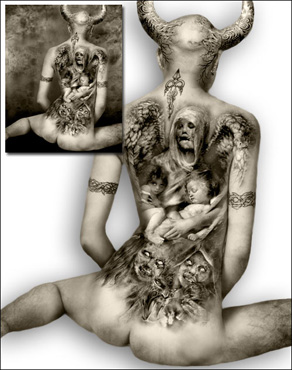
Wydzielanie postaci z obrazu
http://www.beautywpolsce.com/forum/imag ... dziel4.jpg
Chcąc oddzielić postać z obrazu możemy posłużyć się Filtrem Wydziel (Extract).
Otwieramy obraz.
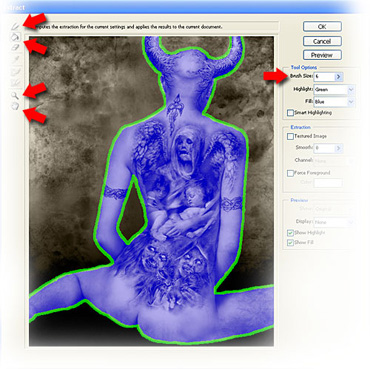
Z menu wybieramy Filtr>Wydziel (Filter>Extract) lub użyj skrótu klawiszowego Alt+Ctrl+X.
http://www.beautywpolsce.com/forum/imag ... dziel1.jpg
Powiększamy obraz za pomocą lupki Zoom Tool i ustalamy wielkość pędzla Brush Size. W moim przykładzie ustaliłem wielkość 6.
Wybieramy narzędzie Edge Highlighter Tool i obrysowujemy postać, którą chcemy wydzielić z obrazu. Krawędź postaci powinna znajdować w środku obrysowanej zielonej linii.
Aby w późniejszym etapie edycyjnym mieć jak najlepszy wynik wydzielenia, podczas tej czynności powinniśmy zadbać o jak najdokładniejszy obrys narzędziem Edge Highlighter Tool.
Jeżeli na obrazie znajdują się fragmenty takie jak włosy można posłużyć się zwiększeniem końcówki pędzla używając nawiasów kwadratowych na klawiaturze [ ].
Po zaznaczeniu całej postaci wypełniamy ją narzędziem Fill Tool.
Akceptujemy OK.
Na naszym obrazie pozostanie jedynie wydzielona postać bez tła.
http://www.beautywpolsce.com/forum/imag ... dziel2.jpg
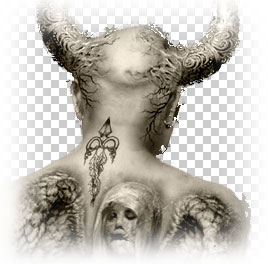
Aby poprawić krawędzie wydzielonej postaci, które po takich czynnościach na ogół są postrzępione dokonamy kilkukrotnego powielenia warstwy.
Na palecie Warstwy (Layers) klikamy prawym przyciskiem myszy nazwę warstwy i z menu wybieramy Powiel warstwę (Duplicate Layer) lub używamy skrótu klawiszowego Ctrl+J.
W moim przypadku dokonałem powielenia do ośmiu warstw. Zastosowanie takie pozwoli na częściowe wypełnienie braków przy krawędziach postaci.
Z menu wybieramy Warstwa>Złącz widoczne (Layer>Merge Visible).
Wybieramy narzędzie Stempel (Clone Stamp Tool). Ustalamy dla niego na pasku opcji u góry ekranu małą, twardą końcówkę pędzla i Krycie (Opacity) 100%.
Przytrzymując klawisz Alt klikamy myszką przy krawędzi postaci pobierając próbkę obrazu i samą myszką zamalowujemy widoczne ubytki.
Nie musimy się przejmować w przypadku domalowania zbyt dużego fragmentu, ponieważ w dalszym etapie użyjemy gumki.
Po domalowaniu ubytków wybieramy narzędzie Gumka (Eraser Tool). Ustalamy dla niej niewielką twardą końcówkę pędzla i wymazujemy niepotrzebne obszary przy krawędzi postaci.
Chcąc uzyskać miękkie krawędzie to w etapie gumki wybieramy małą, miękką końcówkę pędzla.
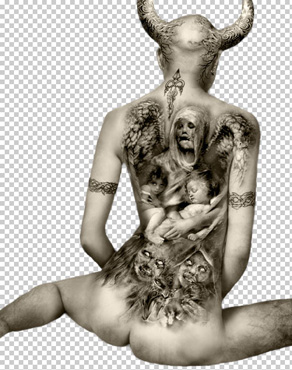
Po tej czynności mamy przygotowana warstwę wydzielonej postaci, którą możemy wstawić na inny obraz lub wstawić do niej inne tło.
http://www.beautywpolsce.com/forum/imag ... dziel3.jpg
W moim przykładzie, na górze ekranu, dodałem nową warstwę wypełnioną białym kolorem i zastosowałem cień na postaci.
***
tutorial został zaczerpnięty ze strony http://www.cherub.pl/index.php?option=c ... e&Itemid=1












 ale chyba nie ma skad sciagnac takiej :?
 obojetne jaka wersje byle po naszemu